जब हम कंप्यूटर पर काम कर रहे होते हैं, तो कभी-कभी हमें स्क्रीन पर जो कुछ भी दिख रहा है, उसका फोटो लेना पड़ता है। इसे हम “screenshot” कहते हैं। इस लेख में, हम जानेंगे कि Windows 10 और Windows 11 पर screenshot कैसे लिया जाता है। यह जानकारी बहुत आसान और समझने में सरल है
1. Print Screen (PrtSc) का उपयोग
क्या है Print Screen?
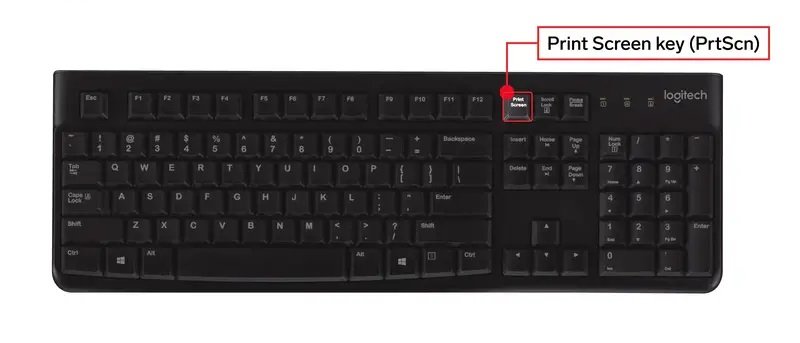
Print Screen (PrtSc) एक key होती है जो आपके keyboard पर होती है। जब आप इसे दबाते हैं, तो यह आपके computer की screen का photo ले लेती है।
कैसे करें?
- कंप्यूटर पर जो कुछ भी आप कैप्चर करना चाहते हैं, उसे खोलें।
- Keyboard पर “PrtSc” key दबाएं। यह key आमतौर पर आपके keyboard के ऊपर की तरफ होती है।
- अब, screenshot clipboard में copy हो गया है। इसका मतलब है कि इसे कहीं और paste किया जा सकता है।
- Paint या Word जैसी किसी application को खोलें।
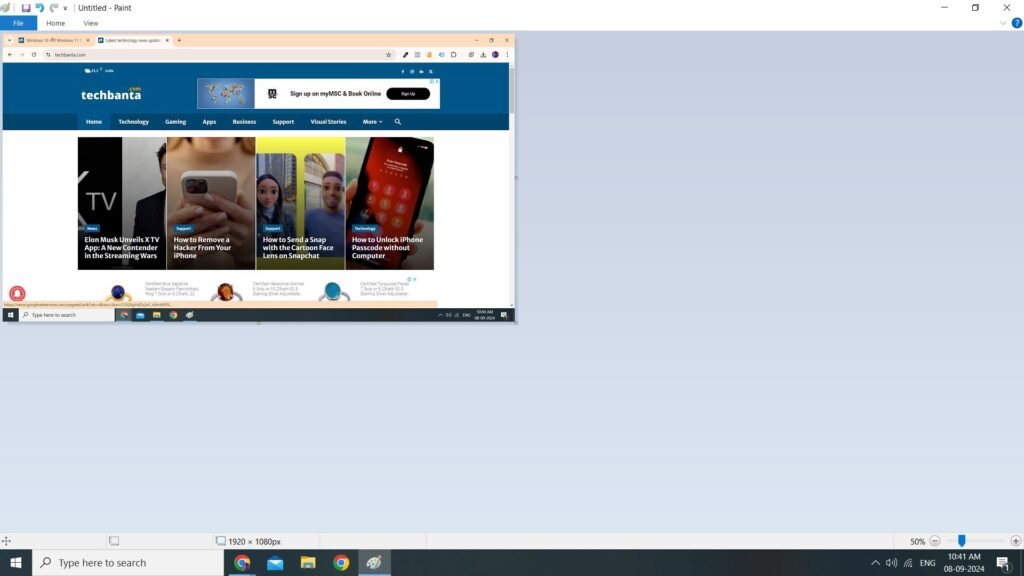
- वहाँ “Ctrl + V” दबाएं। इससे आपका screenshot वहाँ दिखाई देगा।
- अब आप इसे save कर सकते हैं। Paint में, “File” पर क्लिक करें और “Save As” चुनें।
2. Windows + Print Screen
क्या है Windows + Print Screen?
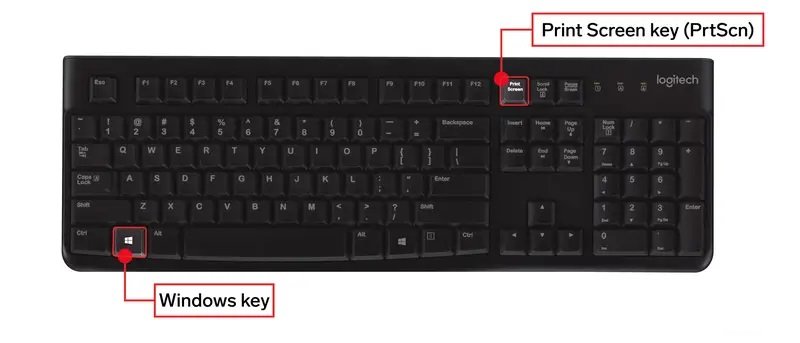
यह एक shortcut है जिसका उपयोग करके आप अपनी screen का photo ले सकते हैं और इसे अपने computer में सीधे save कर सकते हैं।
कैसे करें?
- जो screen आप कैप्चर करना चाहते हैं, उसे खोलें।
- Keyboard पर “Windows” key और “PrtSc” key एक साथ दबाएं।
- आपकी screen थोड़ी देर के लिए धुंधली हो जाएगी। इसका मतलब है कि screenshot लिया गया है।
- अब, “File Explorer” खोलें। यह एक folder जैसा होता है जहाँ आप अपने files देख सकते हैं।
- “Pictures” folder में जाएँ। वहाँ एक “Screenshots” नाम का folder होगा।
- आपका screenshot वहाँ मिलेगा। आप इसे देख सकते हैं और जरूरत पड़ने पर इसे उपयोग कर सकते हैं।
3. Windows + Shift + S
क्या है Windows + Shift + S?
यह एक और shortcut है जो आपको screen के एक हिस्से का photo लेने की अनुमति देता है।
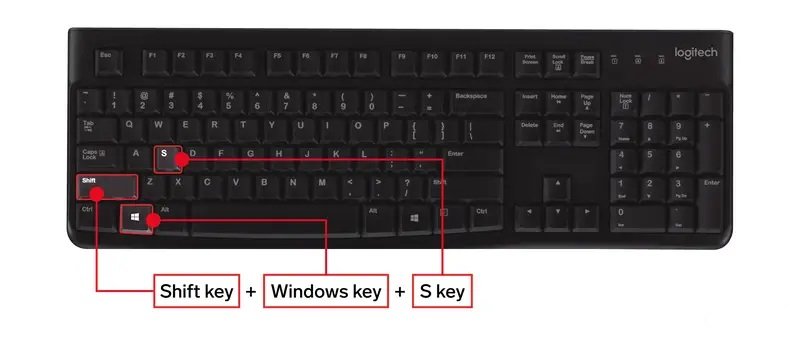
कैसे करें?
- जो screen आप कैप्चर करना चाहते हैं, उसे खोलें।
- Keyboard पर “Windows”, “Shift”, और “S” एक साथ दबाएं।
- आपकी screen थोड़ी धुंधली हो जाएगी।
- आपके पास चार options होंगे:
- Freeform Snip: आप mouse से किसी भी आकार का क्षेत्र खींच सकते हैं।
- Rectangular Snip: आप एक rectangular क्षेत्र खींच सकते हैं।
- Window Snip: आप केवल एक window का snip ले सकते हैं।
- Full-screen Snip: आप पूरी screen का snip ले सकते हैं।
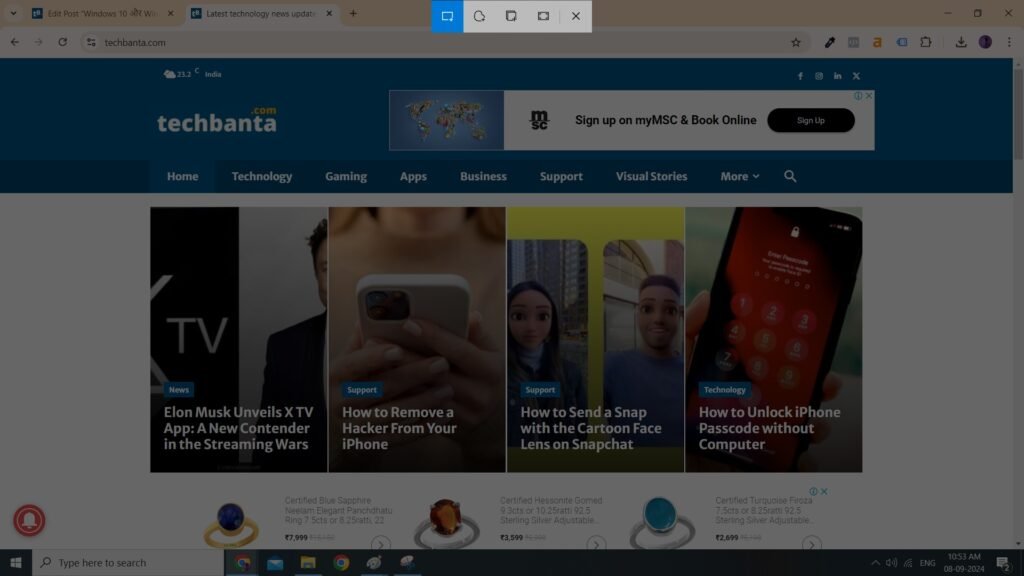
- जैसे ही आप चयन करते हैं, screenshot लिया जाएगा।
- आप इसे edit कर सकते हैं और फिर save कर सकते हैं।
4. Alt + Print Screen
क्या है Alt + Print Screen?
यह shortcut केवल active window का screenshot लेने के लिए है।
कैसे करें?
- आप जिस window का screenshot लेना चाहते हैं, उसे खोलें।
- Keyboard पर “Alt” और “PrtSc” एक साथ दबाएं।
- Screenshot clipboard में copy हो जाएगा।
- Paint या Word में “Ctrl + V” से paste करें।
- अब आप इसे save कर सकते हैं।
5. Snipping Tool
क्या है Snipping Tool?
Snipping Tool एक application है जो आपको screenshot लेने के लिए कई options देता है।
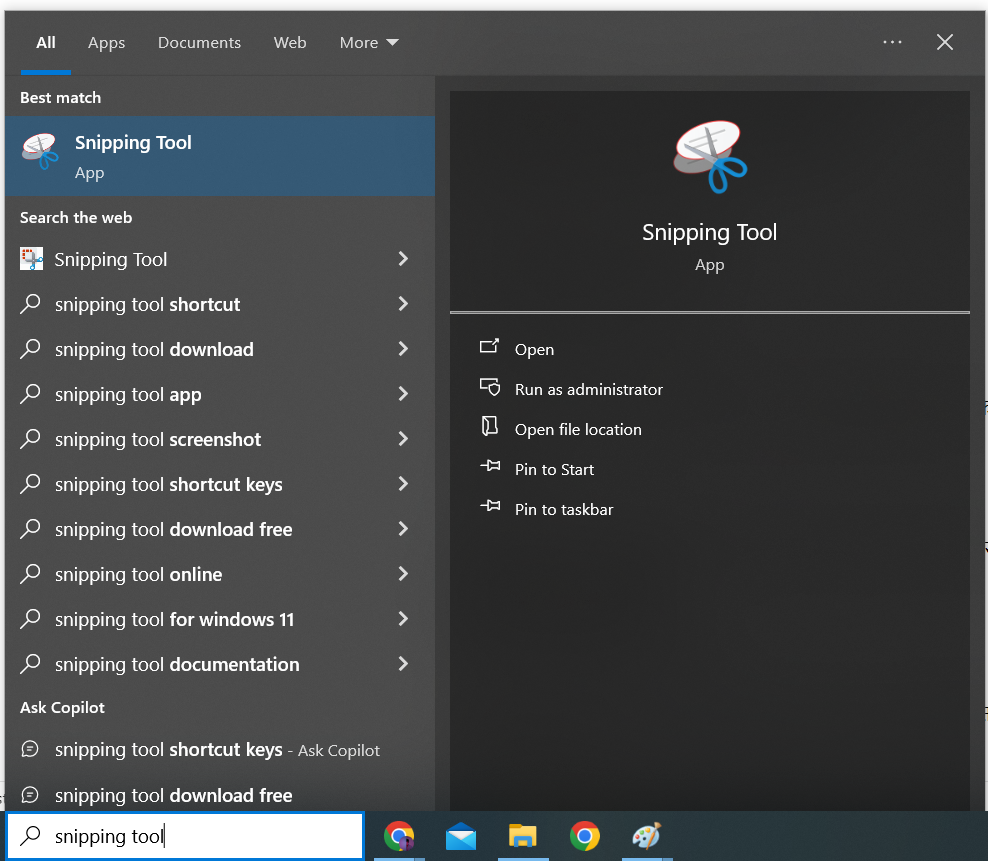
कैसे करें?
- Snipping Tool को खोजें। आप इसे Start Menu में टाइप करके खोज सकते हैं।
- Snipping Tool खोलें।
- “New” पर क्लिक करें।
- अब, आप अपने mouse से उस area को खींच सकते हैं जिसे आप कैप्चर करना चाहते हैं।
- जैसे ही आप mouse छोड़ेंगे, screenshot clipboard में copy हो जाएगा।
- आप इसे Paint या Word में “Ctrl + V” से paste कर सकते हैं।
6. Xbox Game Bar
क्या है Xbox Game Bar?
यह एक tool है जो gaming के लिए बनाया गया है, लेकिन आप इसका उपयोग screenshot लेने के लिए भी कर सकते हैं।
कैसे करें?
- जो game आप खेल रहे हैं, उसे खोलें।
- Keyboard पर “Windows” और “G” एक साथ दबाएं।
- एक game bar खुल जाएगा।
- वहाँ एक camera icon होगा। उस पर क्लिक करें।
- आपका screenshot लिया जाएगा और इसे “Videos” folder में “Captures” में save किया जाएगा।
7. Snip & Sketch
क्या है Snip & Sketch?
यह एक application है जो आपको screenshot लेने और उन्हें edit करने की सुविधा देता है।
कैसे करें?
- “Windows + Shift + S” दबाएं।
- आप screen के एक हिस्से का चयन करें।
- Screenshot clipboard में copy हो जाएगा।
- एक notification दिखाई देगा। उस पर क्लिक करें।
- Snip & Sketch application खुल जाएगा।
- आप यहाँ screenshot को edit कर सकते हैं।
- फिर इसे “Save As” करके अपने computer में save करें।
8. Third-Party Apps
क्या है Third-Party Apps?
ये ऐसे applications होते हैं जो Microsoft द्वारा नहीं बनाए गए हैं, लेकिन ये screenshot लेने के लिए बहुत अच्छे होते हैं।
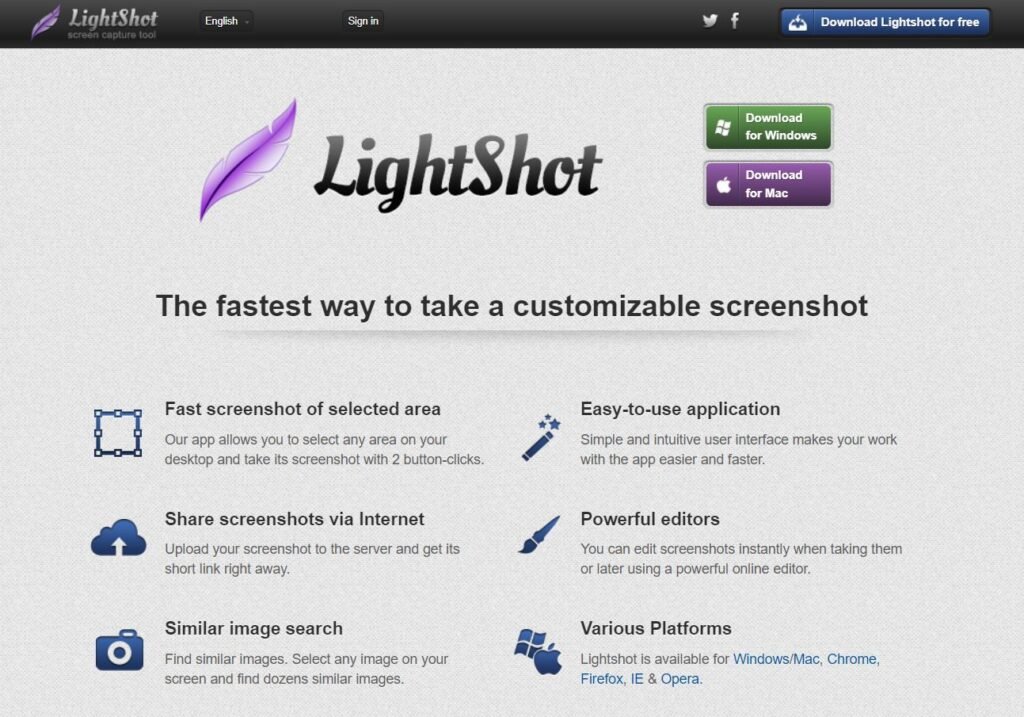
कुछ लोकप्रिय Third-Party Apps:
- PicPick: यह एक बहुत अच्छा application है जो आपको screenshot लेने के साथ-साथ edit करने की भी सुविधा देता है।
- Greenshot: यह एक सरल और free application है जो आपको जल्दी से screenshot लेने की सुविधा देता है।
- Lightshot: यह एक और आसान application है जिसका उपयोग करके आप screen के किसी भी हिस्से का photo ले सकते हैं।
कैसे करें?
- इन apps में से कोई एक डाउनलोड करें और install करें।
- Application खोलें।
- Screenshot लेने के लिए दिए गए निर्देशों का पालन करें।
- आप अपने screenshot को edit कर सकते हैं और save कर सकते हैं।
निष्कर्ष
अब आप जानते हैं कि Windows 10 और Windows 11 पर screenshot कैसे लिया जाता है। ये सभी तरीके बहुत सरल हैं और आप इन्हें आसानी से कर सकते हैं। चाहे आप पूरे screen का photo लेना चाहते हों, केवल एक window का photo लेना चाहते हों, या screen के किसी हिस्से का photo लेना चाहते हों, आपके पास कई options हैं।
Screenshot लेना एक बहुत उपयोगी skill है, खासकर जब आपको किसी चीज़ को साझा करना हो या किसी समस्या को दिखाना हो। अब आप इन तरीकों का उपयोग करके अपने computer पर screenshot ले सकते हैं और उन्हें दोस्तों और परिवार के साथ साझा कर सकते हैं।
अगर आपको कोई समस्या होती है या आपको और मदद चाहिए, तो अपने माता-पिता या शिक्षक से पूछें। वे आपकी मदद करने में खुशी महसूस करेंगे। अब, चलिए, अपने computer पर screenshot लेना शुरू करें!