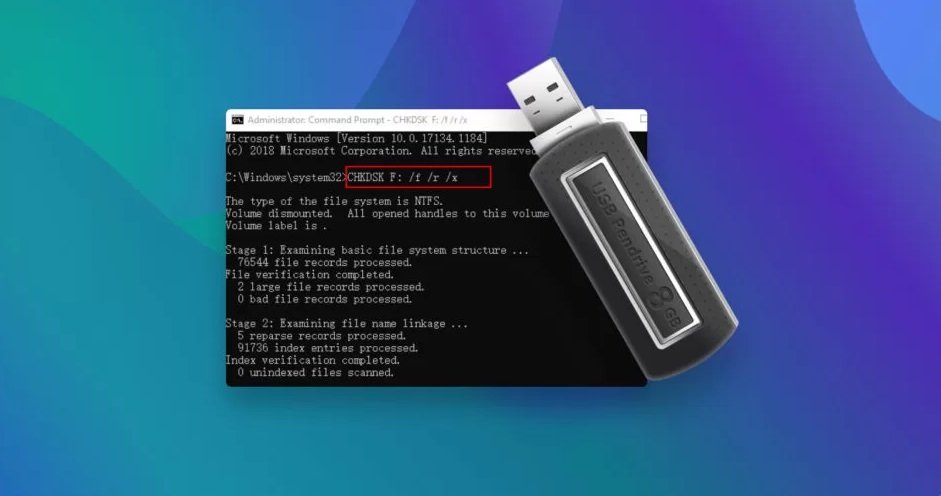
USB Pendrive और SD कार्ड हमारे दैनिक जीवन का एक अभिन्न अंग बन गए हैं। हम इन छोटे डिवाइसों पर अपने महत्वपूर्ण डेटा और फ़ाइलों को स्टोर करते हैं। लेकिन कभी-कभी ये डिवाइस corrupt हो जाते हैं और हम उन्हें फॉर्मेट करने या डेटा खोने के बिना ठीक करने के तरीके ढूंढते हैं। यदि आपका USB या SD कार्ड corrupt हो गया है और आप इसे बिना डेटा खोए ठीक करना चाहते हैं, तो आप निम्नलिखित सरल तरीकों का उपयोग कर सकते हैं:
1. CHKDSK कमांड का उपयोग करें
CHKDSK एक उपयोगी Windows टूल है जो आपकी USB Pendrive की मरम्मत कर सकता है। इसे उपयोग करने के लिए:
- Start Menu पर जाएं और Command Prompt खोलें।
- कमांड में टाइप करें:
chkdsk X: /f /r /x, जहाँXको आपके USB Pendrive के नाम से बदलें। - Enter दबाएं और प्रक्रिया पूरी होने का इंतजार करें। यह कमांड आपकी USB Pendrive की errors की जांच करेगा और उन्हें ठीक करने का प्रयास करेगा।
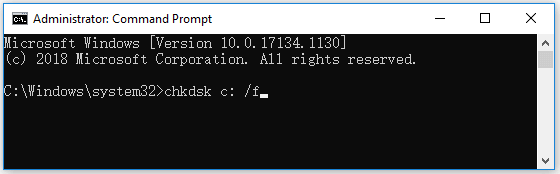
CHKDSK कमांड निम्नलिखित कार्य करता है:
/f– यह errors को ठीक करता है और corrupt फ़ाइल सिस्टम को सही करता है।/r– यह खराब सेक्टरों को खोजता है और उन्हें पढ़ने में सक्षम होता है।/x– यह डिस्क को अनमाउंट करता है और उपयोग में लाया जा सकता है।
CHKDSK कमांड का उपयोग करके, आप अपनी USB Pendrive की मरम्मत कर सकते हैं और इसे फिर से काम करने में सक्षम बना सकते हैं।
2. Error Checking का उपयोग करें
Windows में एक Error Checking टूल है जो USB Pendrive को ठीक कर सकता है:
- USB Pendrive को अपने कंप्यूटर में डालें।
- USB Pendrive पर Right-click करें और Properties चुनें।
- Tools टैब पर जाएं और Check पर क्लिक करें।
- यदि कोई errors पाई जाती हैं, तो उन्हें ठीक करने के लिए निर्देशों का पालन करें।
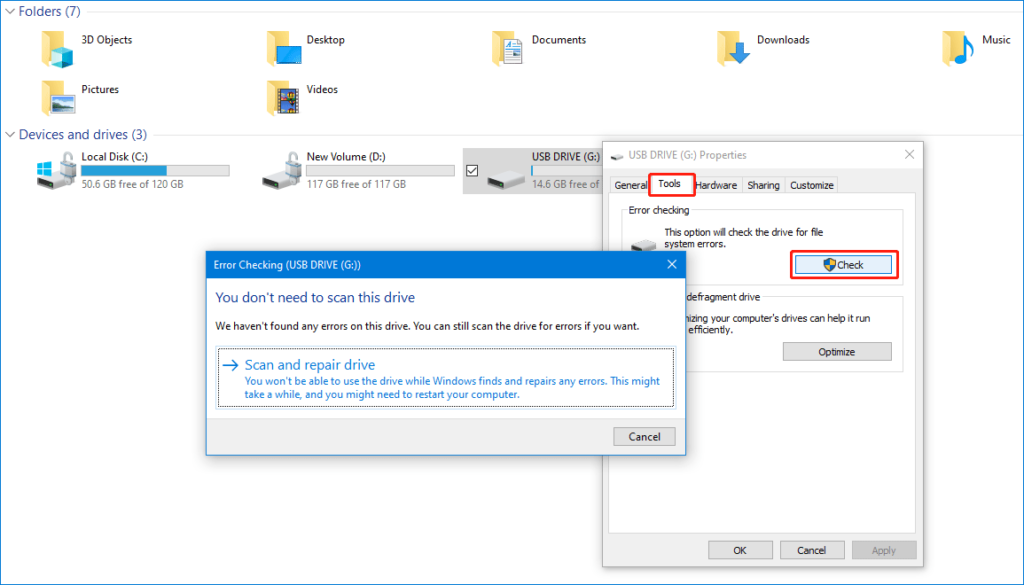
Error Checking टूल निम्नलिखित कार्य करता है:
- यह डिस्क पर मौजूद errors की जांच करता है।
- यह डिस्क पर खराब सेक्टरों की पहचान करता है।
- यह डिस्क पर मौजूद दोषपूर्ण फ़ाइलों को ठीक करने का प्रयास करता है।
Error Checking टूल का उपयोग करके, आप अपनी USB Pendrive की मरम्मत कर सकते हैं और इसे फिर से काम करने में सक्षम बना सकते हैं।
3. Data Recovery Software का उपयोग करें
यदि आप अपने corrupt USB Pendrive या SD कार्ड से डेटा पुनर्प्राप्त करना चाहते हैं, तो आप डेटा रिकवरी सॉफ़्टवेयर का उपयोग कर सकते हैं। कुछ प्रमुख डेटा रिकवरी सॉफ़्टवेयर हैं:
- EaseUS Data Recovery Wizard: यह एक शक्तिशाली डेटा रिकवरी टूल है जो corrupt, प्रारूपित या हटाए गए डिस्क से डेटा को पुनर्प्राप्त कर सकता है।
- Recuva: यह एक मुफ़्त और आसान-to-use डेटा रिकवरी टूल है जो हटाए गए या नष्ट फ़ाइलों को पुनर्प्राप्त कर सकता है।
- TestDisk: यह एक मुक्त और ओपन-सोर्स डेटा रिकवरी और फ़ाइल बहाली उपकरण है जो corrupt या प्रारूपित पार्टिशन को ठीक कर सकता है।
- Disk Drill: यह एक व्यापक डेटा रिकवरी समाधान है जो हटाए गए या नष्ट फ़ाइलों को पुनर्प्राप्त कर सकता है और corrupt या प्रारूपित पार्टिशन को भी ठीक कर सकता है।
डेटा रिकवरी सॉफ़्टवेयर का उपयोग करके, आप अपने corrupt USB Pendrive या SD कार्ड से महत्वपूर्ण डेटा को पुनर्प्राप्त कर सकते हैं।
4. सामान्य सावधानियाँ
- USB Pendrive को हमेशा सही तरीके से निकालें (Eject करें) ताकि डेटा हानि न हो।
- इसे बहुत से कंप्यूटरों में न डालें, जिससे वायरस का संक्रमण न हो।
- महत्वपूर्ण फ़ाइलों का नियमित रूप से बैकअप लें।
- किसी भी तरह की समस्या होने पर तुरंत कार्रवाई करें।
- यदि उपरोक्त तरीकों से समस्या का समाधान नहीं होता है, तो किसी विशेषज्ञ से सलाह लें।
इन तरीकों का पालन करके, आप अपने corrupt USB Pendrive या SD कार्ड को बिना फॉर्मेट किए ठीक कर सकते हैं। हालांकि, यदि समस्या जटिल हो या आप डेटा खोने का जोखिम नहीं लेना चाहते हैं, तो किसी विशेषज्ञ से सलाह लेना बेहतर है।
निष्कर्ष
USB Pendrive और SD कार्ड का उपयोग करना आसान है, लेकिन कभी-कभी ये corrupt हो सकते हैं। इस स्थिति में, आपको घबराने की आवश्यकता नहीं है। ऊपर बताए गए तरीकों का पालन करके, आप अपनी USB Pendrive या SD कार्ड को बिना फॉर्मेट किए ठीक कर सकते हैं। हमेशा याद रखें कि डेटा की सुरक्षा सबसे महत्वपूर्ण है, इसलिए नियमित रूप से बैकअप लेना न भूलें।